


Как эффективно использовать Qlik Sense: практические советы для бизнес-пользователей
 178
178Если вы работаете аналитиком данных в компании, используете Qlik Sense, но не имеете достаточно информации о нем, то этот материал — для вас. В нем мы делимся практическими советами, которые помогут улучшить вашу повседневную работу.
1. Фильтрация данных
Вы, наверное, уже знаете, как пользоваться панелью фильтрации в Qlik Sense. Но это не единственное место, где можно ограничить данные для анализа.
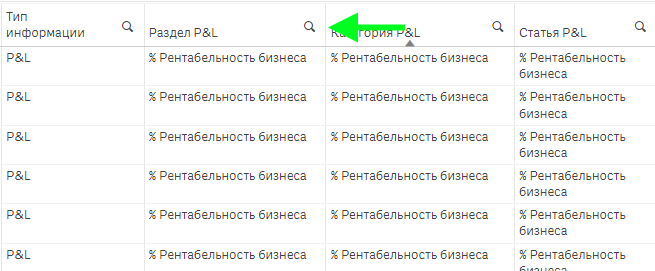
Вы можете фильтровать данные в таблице по полям, рядом с которыми есть значок лупы. Он указывает на то, что вы можете группировать/фильтровать данные на основе значения этого поля.
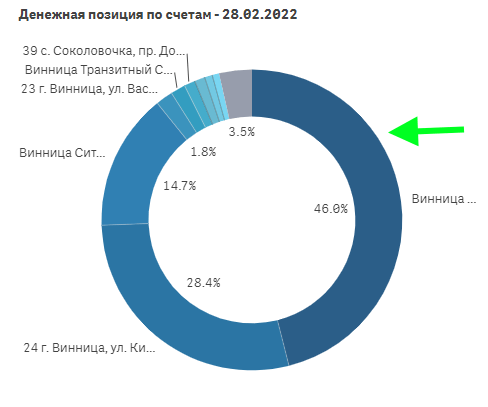
На диаграммах вы можете делать выборки, обозначая область диаграммы (столбцы, пузырьки, линии и т. д.).
Если вы не видите на листе интересующего вас поля, воспользуйтесь окном «Выделение» в верхнем правом углу листа. Там вы найдете список всех полей, доступных в приложении (обязательно отметьте опцию «Показать поля»).
Вы можете искать интересующие вас поля по названию или просматривать доступные поля с помощью полосы прокрутки внизу экрана. После того, как данные отфильтрованы, вернитесь к рабочему листу, снова нажав на опцию «Выделение».
2. Выбор всех значений в поле, кроме нескольких конкретных
Qlik Sense раскрашивает значения в фильтрах в соответствии с настроенным вами отбором. Это означает, что данные в Qlik приобретают определенное состояние. Мы различаем следующие состояния выделения:
- возможный — белый цвет;
- выбрано — зеленый цвет с галочкой;
- альтернативное — светло-серый цвет;
- исключено — темно-серый цвет;
- выбрано исключено — темно-серый цвет с галочкой.
Больше информации можно найти по ссылке.
В начале работы, если не установлено никаких фильтров по умолчанию, все значения в фильтрах имеют белый фон (состояние возможное). На этом этапе, используя Меню выбора, вы можете выбрать два варианта: «Выбрать все» и «Выбрать возможные».
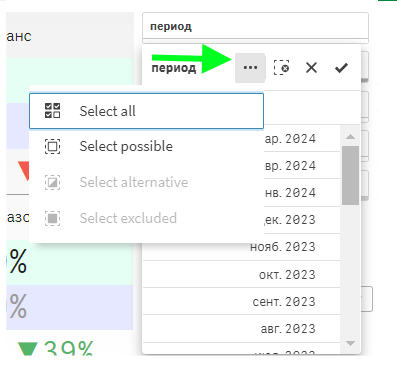
Когда определенное значение выбрано, фон становится зеленым. Остальные значения в данном фильтре становятся альтернативными. На этом этапе в меню выбора появляются дополнительные опции для выбора.
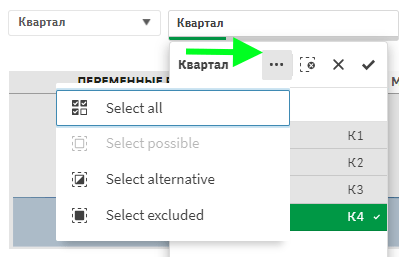
Мы можем использовать этот функционал, например, когда сейчас октябрь, а нас интересует анализ продаж только завершенных кварталов. В этой ситуации просто отметьте в фильтре квартал со значением «Q4» и в меню выбора нажмите опцию «Выбрать альтернативу», а затем подтвердите выбор. Для анализа будут отобраны только завершенные кварталы.
Важно! Доступность опций в меню выбора меняет цвет в зависимости от сделанного выбора.
3. Всегда выбирать только одно значение в поле
По умолчанию Qlik Sense накапливает выделение, когда вы выбираете отдельные значения в фильтре. Однако иногда вам может понадобиться всегда иметь только одно значение в поле, но менять отбор несколько раз во время анализа. Тогда снятие отметок с ненужных значений становится сложным и занимает много времени.
Это тоже можно легко изменить. Если вы просто удержите клавишу Ctrl во время выбора значений в фильтре, Qlik Sense автоматически снимет отметки с предыдущих значений и оставит их на последнем выбранном вами значении.
4. Быстрое подтверждение выбора
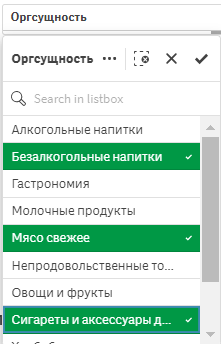
В длинных списках выбора вам не нужно возвращаться в начало фильтра, чтобы подтвердить выбор с помощью пункта «Подтвердить выбор». После того, как вы выбрали значение, следует щелкнуть мышью, расположив курсор за пределами объекта фильтра. Также можно нажать клавишу Enter.
5. Блокировка выделения на определенном поле
Иногда, используя опцию «Очистить все выделения», вы не хотите очищать абсолютно все. Например, вы анализируете данные только в категории «Компоненты», сначала анализируя все диски, затем мониторы в Польше, отдельно в другой стране и так далее.
В такой ситуации, вместо того, чтобы убирать все выделения и создавать некоторые из них снова, вы можете заблокировать выделения в данном фильтре (здесь: «Категория»), нажав на созданное выделение в верхней серой полосе и выбрав пиктограмму открытого замка.
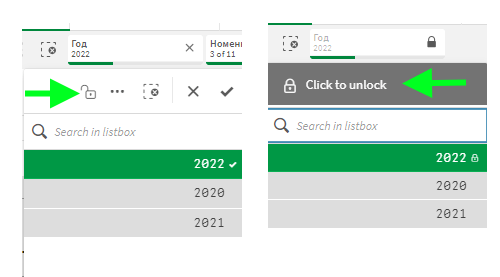
Когда вы нажимаете «Снять все выделения», Qlik Sense будет снимать выделения со всех полей, за исключением тех, на которых установлен замок. Если вы больше не хотите блокировать отборы в поле, вы можете снять блокировку, нажав на значок замка.
6. Использование закладок
Иногда, несмотря на использование закладок, людям приходится менять выбор в поле периода на текущий, поскольку Qlik жестко сохраняет для них фильтр (например, всегда «sty 2022»).
Чтобы избежать этого, нужно использовать формулу, которая вычисляет максимальный период в поле каждый раз, когда вы применяете закладку. Важно, чтобы поле, для которого вы хотите использовать формулу, было в числовом формате. Вы узнаете об этом, выровняв значение справа на панели фильтров. В приведенном примере используется формула =[MonthYear]=max(Total [MonthYear]). Подтвердите выбор и добавьте новую закладку.
Теперь, когда вы выбираете закладку, вы всегда будете видеть текущий месяц. Чтобы проверить, вы можете зайти в опции «Закладки» и выбрать иконку «Детали» после наведения на закладку. Здесь вы видите, что Qlik не закодировал значение «sty 2022», а только примененную вами формулу.
7. Выбор диапазона дат в числовых полях
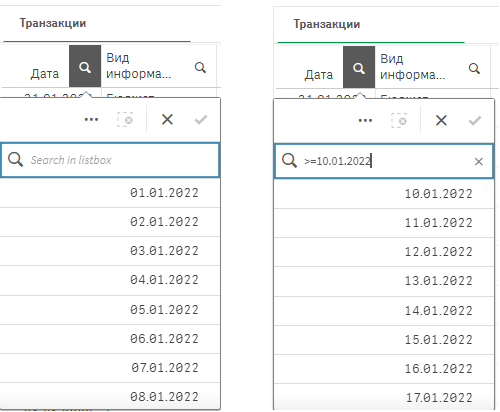
Вместо того, чтобы выбирать отдельные даты в поле, мы можем выбрать диапазон дат с помощью символов «>=», «<=», «>», «<«. Например, мы хотим проанализировать только заказы, размещенные за предыдущую неделю. Все, что нам нужно сделать, это ввести соответствующее выражение в поле «Дата заказа»: >=10.01.2022<=16.01.2022 и подтвердить нажатием Enter.
8. Поиск значений на основе фрагмента текста
Вероятно, при поиске значений в Qlik Sense вы чаще всего используете простой поиск, то есть вводите слово в соответствующее поле. Как вы можете видеть, в этом случае Qlik Sense возвращает все значения, содержащие каждое отдельное слово. В верхней части списка находятся результаты, содержащие наибольшее количество слов из вашего поиска, а в нижней части списка есть результаты, содержащие меньше заданных вами слов.
Иногда нужно указать, что определенное слово должно встречаться в результатах. Для этого вы можете использовать знак «+» перед словом, а если вы не хотите, чтобы слово появлялось в результатах поиска, используйте знак «-«.
Важно! Обратите внимание, что порядок отдельных слов не имеет значения для результатов поиска. Если для вас порядок слов в результатах поиска принципиален, следует взять фразу в двойные перевернутые кавычки.
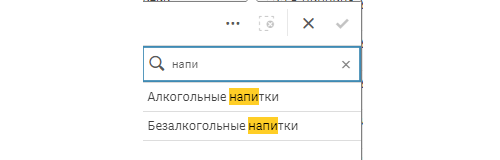
9. Поиск значений на основе фрагмента текста с помощью шаблонов
При поиске значений в Qlik Sense вы можете использовать шаблоны. Один из них — ‘?’, который заменяет 1 символ. Например, если вы хотите отфильтровать все почтовые индексы в определенном формате, можно использовать ‘?’ для замены любого символа.
Если вы хотите, чтобы результат поиска возвращал значения, содержащие определенное слово в начале, в середине или в конце, вы можете использовать шаблон, например, ‘*’, чтобы заменить символы с одной или со всех сторон поиска.
Qlik Sense также позволяет находить значения, которые начинаются с определенных символов, для этого используйте ‘^’. Вы также можете комбинировать такой поиск с символом ‘*’, чтобы найти любое значение, которое содержит слово, начинающееся с определенной строки.
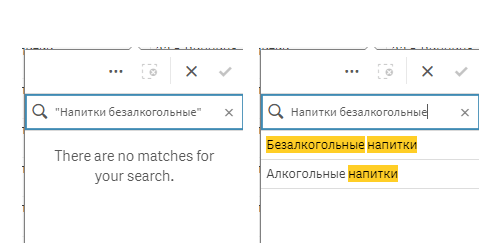
10. Использование текстовых функций для поиска значений
Бывает, что нужно указать дополнительные условия, которым должен соответствовать результат поиска. Для этого вы можете использовать ряд текстовых функций Qlik. Допустим, вы хотите найти данные, которые были ошибочно введены в систему-источник, которая не имеет обработки ошибок. Ваши данные содержат слишком короткий код. Чтобы найти их, вы можете воспользоваться функцией Len(), которая вернет все значения с правильным количеством символов.
11. Поиск данных на основе списка значений из Excel
Если у вас есть список значений в Excel, который вы хотите перенести в выборку в Qlik Sense, вам не нужно искать каждое значение отдельно. Достаточно прописать формулу в Excel, которая создаст строку, по которой можно будет искать данные.
В представленном примере мы используем 3 символа ‘(‘, ‘|’ и ‘)’. Этот набор символов позволяет пересчитывать значения и находить точные совпадения. Чтобы объединить значения в Excel, можно воспользоваться формулой СОЕДИНИТЬ.ТЕКСТ(). В качестве параметра в ней вы указываете диапазон ячеек, которые нужно объединить.
Скопируйте результат формулы и вставьте его непосредственно в выделение в Qlik Sense. Подтвердите выделение клавишей Enter.
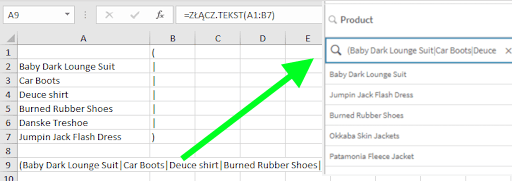
12. Умный поиск
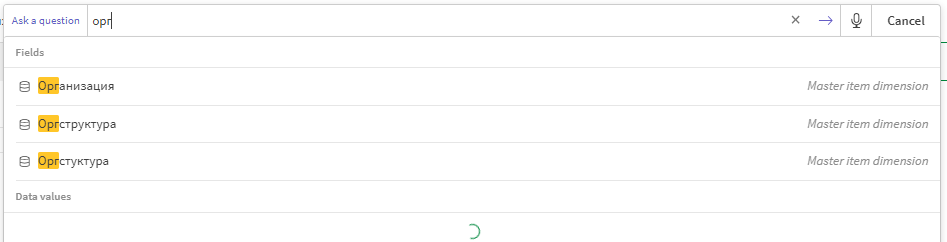
Если вы не знаете название поля, а знаете только, какое значение ищете, вы можете воспользоваться опцией «Умный поиск» в верхнем левом углу листа. Все, что вам нужно сделать, это ввести фрагмент значения, и Qlik уже начнет предлагать возможные наборы выборок на выбор. Просто нажмите на одно из предложений, чтобы применить выборку.
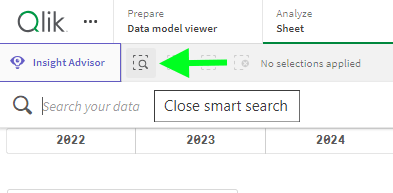
 12
12Выполнение плана отгрузок ещё не означает контроль продаж. Рассмотрим, как аналитика помогает выявить разрыв между первичным и вторичным рынками и управлять каналом на основе данных.
 36
36Аналитика больше не ограничивается дашбордами. Рассмотрим, как Agentic AI объединяет данные, контекст и действия, превращая BI в систему, помогающую принимать решения в режиме реального времени.


