


Як ефективно використовувати Qlik Sense: практичні поради для бізнес-користувачів
 46
46Якщо ви працюєте аналітиком даних у компанії, використовуєте Qlik Sense, але не маєте достатньо інформації про нього, то цей матеріал — для вас. В ньому ми ділимося практичними порадами, які допоможуть поліпшити вашу повсякденну роботу.
1. Фільтрування даних
Ви, напевно, вже знаєте, як користуватися панеллю фільтрації в Qlik Sense. Але це не єдине місце, де можна обмежити дані для аналізу.
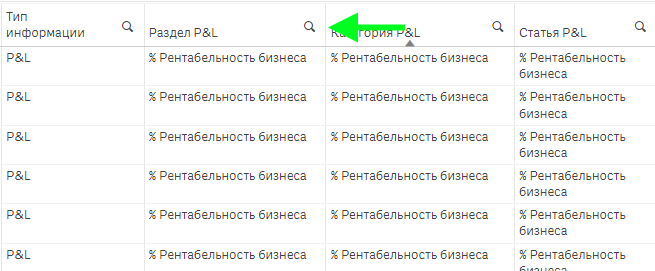
Ви можете фільтрувати дані в таблиці за полями, поруч з якими є значок лупи. Він вказує на те, що ви можете групувати/фільтрувати дані на основі значення цього поля.
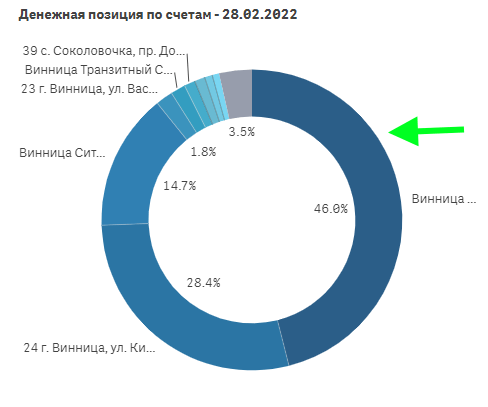
На діаграмах ви можете робити вибірки, позначаючи область діаграми (стовпчики, бульбашки, лінії тощо).
Якщо ви не бачите на аркуші поля, яке вас цікавить, скористайтеся вікном “Виділення” у верхньому правому куті аркуша. Там ви знайдете список усіх полів, доступних у додатку (обов’язково позначте опцію “Показати поля”).
Ви можете шукати поля, які вас цікавлять, за назвою або переглядати доступні поля за допомогою смуги прокрутки внизу екрана. Після того, як дані відфільтровані, поверніться до робочого аркуша, знову натиснувши на опцію “Виділення”.
2. Вибір усіх значень в полі, крім кількох конкретних
Qlik Sense розфарбовує значення у фільтрах відповідно до налаштованого вами відбору. Це означає, що дані в Qlik набувають певного стану. Ми розрізняємо такі стани виділення:
- можливий — білий колір;
- вибрано — зелений колір з галочкою;
- альтернативний — світло-сірий колір;
- виключено — темно-сірий колір;
- вибрано виключено — темно-сірий колір з галочкою.
Більше інформації можна знайти за посиланням.
На початку роботи, якщо не встановлено жодних фільтрів за замовчуванням, усі значення у фільтрах мають біле тло (стан можливий). На цьому етапі, використовуючи Меню вибору, ви можете вибрати два варіанти: “Вибрати всі” та “Вибрати можливі”.
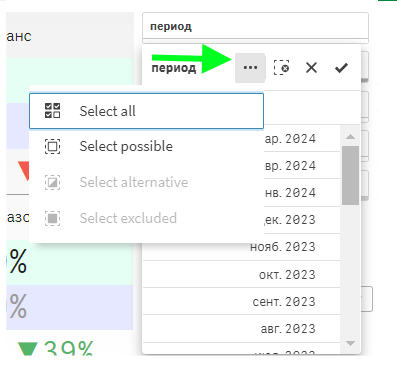
Коли певне значення вибрано, фон стає зеленим. Решта значень у даному фільтрі стають альтернативними. На цьому етапі в меню вибору з’являються додаткові опції для вибору.
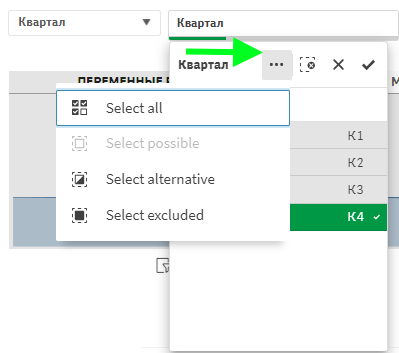
Ми можемо використовувати цей функціонал, наприклад, коли зараз жовтень, а нас цікавить аналіз продажів тільки завершених кварталів. У цій ситуації просто позначте у фільтрі квартал зі значенням “Q4” і в меню вибору натисніть опцію “Вибрати альтернативу”, а потім підтвердіть вибір. Для аналізу будуть відібрані лише завершені квартали.
Важливо! Доступність опцій в меню вибору змінює колір залежно від зробленого вибору.
3. Завжди вибирати тільки одне значення в полі
За замовчуванням Qlik Sense накопичує виділення, коли ви вибираєте окремі значення у фільтрі. Однак іноді вам може знадобитися завжди мати тільки одне значення в полі, але змінювати відбір кілька разів під час аналізу. Тоді зняття позначок з непотрібних значень стає складним і займає багато часу.
Це теж можна легко змінити. Якщо ви просто утримаєте клавішу Ctrl під час вибору значень у фільтрі, Qlik Sense автоматично зніме позначки з попередніх значень і залишить їх на останньому вибраному вами значенні.
4. Швидке підтвердження вибору
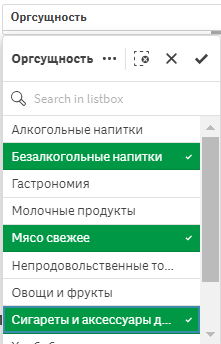
У довгих списках вибору вам не потрібно повертатися на початок фільтра, щоб підтвердити вибір за допомогою пункту “Підтвердити вибір”. Після того, як ви вибрали значення, слід клацнути мишею, розташувавши курсор за межами об’єкта фільтра. Також можна натиснути клавішу Enter.
5. Блокування виділення на певному полі
Іноді, використовуючи опцію “Очистити всі виділення”, ви не хочете очищати абсолютно все. Наприклад, ви аналізуєте дані тільки в категорії “Компоненти”, спочатку аналізуючи всі диски, потім монітори в Польщі, окремо в іншій країні і так далі.
У такій ситуації, замість того, щоб прибирати всі виділення і створювати деякі з них знову, ви можете заблокувати виділення в даному фільтрі (тут: “Категорія”), натиснувши на створене виділення у верхній сірій смузі і вибравши піктограму відкритого замка.
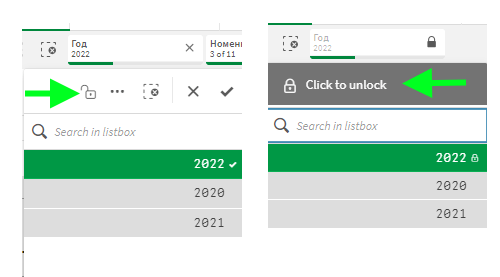
Коли ви натискаєте “Зняти всі виділення”, Qlik Sense зніматиме виділення з усіх полів, за винятком тих, на яких встановлено замок. Якщо ви більше не хочете блокувати відбори в полі, ви можете зняти блокування, натиснувши на значок замка.
6. Використання закладок
Іноді, незважаючи на використання закладок, людям доводиться змінювати вибір у полі періоду на поточний, оскільки Qlik жорстко зберігає для них фільтр (наприклад, завжди “2022”).
Щоб уникнути цього, потрібно використовувати формулу, яка обчислює максимальний період у полі щоразу, коли ви застосовуєте закладку. Важливо, щоб поле, для якого ви хочете використовувати формулу, було в числовому форматі. Ви дізнаєтеся про це, вирівнявши значення праворуч на панелі фільтрів. У наведеному прикладі використовується формула =[MonthYear]=max(Total [MonthYear]). Підтвердіть вибір і додайте нову закладку.
Відтепер, коли ви обираєте закладку, ви завжди будете бачити поточний місяць. Щоб перевірити, ви можете зайти в опції “Закладки” і вибрати іконку “Деталі” після наведення на закладку. Тут ви бачите, що Qlik не закодував значення “2022”, а лише застосовану вами формулу.
7. Вибір діапазону дат у числових полях
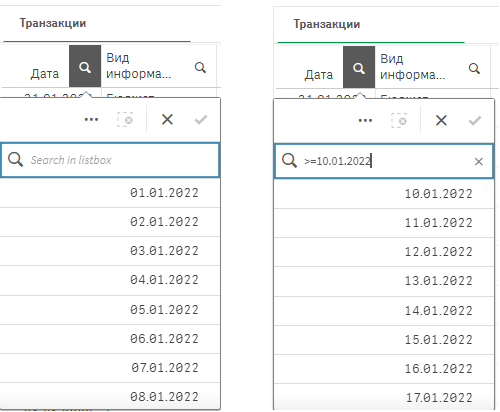
Замість того, щоб вибирати окремі дати в полі, ми можемо вибрати діапазон дат за допомогою символів “>=”, “<=”, “>”, “<“. Наприклад, ми хочемо проаналізувати тільки замовлення, розміщені за попередній тиждень. Все, що нам потрібно зробити, це ввести відповідний вираз у поле “Дата замовлення”: >=10.01.2022<=16.01.2022 і підтвердити натисканням Enter.
8. Пошук значень на основі фрагмента тексту
Ймовірно, при пошуку значень в Qlik Sense ви найчастіше використовуєте простий пошук, тобто вводите слово у відповідне поле. Як ви можете бачити, в цьому випадку Qlik Sense повертає всі значення, що містять кожне окреме слово. У верхній частині списку знаходяться результати, що містять найбільшу кількість слів з вашого пошуку, а в нижній частині списку є результати, що містять менше заданих вами слів.
Іноді потрібно вказати, що певне слово повинно зустрічатися в результатах. Для цього ви можете використовувати знак “+” перед словом, а якщо ви не хочете, щоб слово з’являлося в результатах пошуку, використовуйте знак “-“.
Важливо! Зверніть увагу, що порядок окремих слів не має значення для результатів пошуку. Якщо для вас порядок слів у результатах пошуку принциповий, слід взяти фразу в подвійні перевернуті лапки.
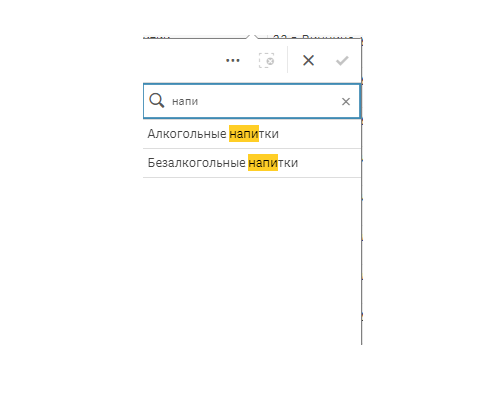
9. Пошук значень на основі фрагмента тексту за допомогою шаблонів
Під час пошуку значень у Qlik Sense ви можете використовувати шаблони. Один з них — ‘?’, який замінює 1 символ. Наприклад, якщо ви хочете відфільтрувати всі поштові індекси в певному форматі, можна використовувати ‘?’ для заміни будь-якого символу.
Якщо ви хочете, щоб результат пошуку повертав значення, що містять певне слово на початку, в середині або в кінці, ви можете використовувати шаблон, наприклад, ‘*’, щоб замінити символи з одного або з усіх боків пошуку.
Qlik Sense також дозволяє знаходити значення, які починаються з певних символів, для цього використовуйте ‘^’. Ви також можете комбінувати такий пошук із символом ‘*’, щоб знайти будь-яке значення, яке містить слово, що починається з певного рядка.
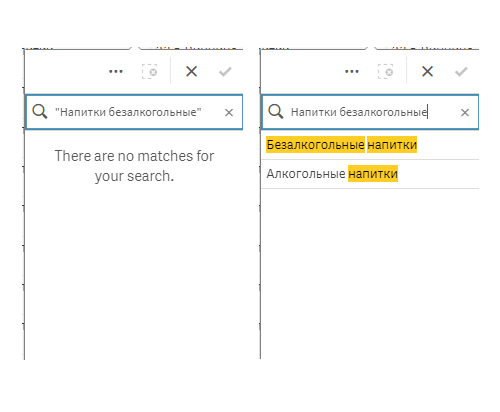
10. Використання текстових функцій для пошуку значень
Буває, що потрібно вказати додаткові умови, яким повинен відповідати результат пошуку. Для цього ви можете використовувати ряд текстових функцій Qlik. Припустимо, ви хочете знайти дані, які були помилково введені в систему-джерело, яка не має обробки помилок. Ваші дані містять занадто короткий код. Щоб знайти їх, ви можете скористатися функцією Len(), яка поверне всі значення з правильною кількістю символів.
Інші текстові функції можна знайти за наступним посиланням.
11. Пошук даних на основі списку значень з Excel
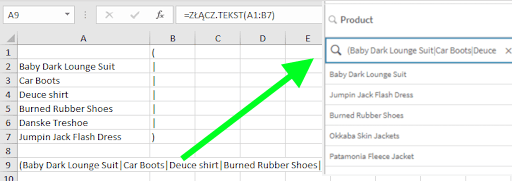
Якщо у вас є список значень в Excel, який ви хочете перенести до вибірки в Qlik Sense, вам не потрібно шукати кожне значення окремо. Достатньо прописати формулу в Excel, яка створить рядок, за яким можна буде шукати дані.
У представленому прикладі ми використовуємо 3 символи ‘(‘, ‘|’ і ‘)’. Цей набір символів дозволяє перераховувати значення і знаходити точні збіги. Щоб об’єднати значення в Excel, можна скористатися формулою З’ЄДНАТИ.ТЕКСТ(). В якості параметра в ній ви вказуєте діапазон клітинок, які потрібно об’єднати.
Скопіюйте результат формули і вставте його безпосередньо у виділення в Qlik Sense. Підтвердіть виділення клавішею Enter.
12. Розумний пошук
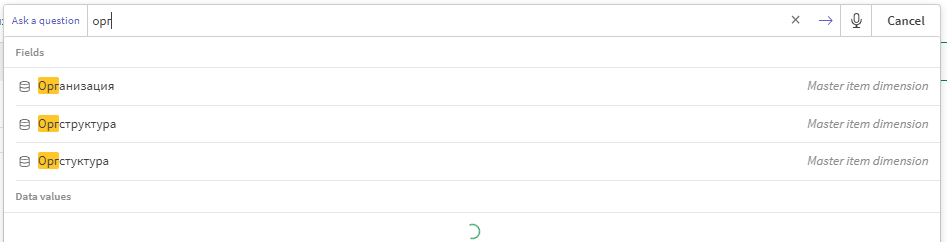
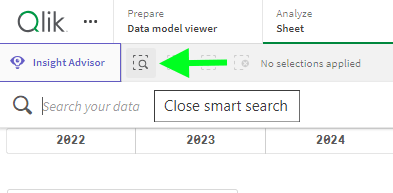
Якщо ви не знаєте назву поля, а знаєте лише, яке значення шукаєте, ви можете скористатися опцією “Розумний пошук” у верхньому лівому кутку аркуша. Все, що вам потрібно зробити, це ввести фрагмент значення, і Qlik вже почне пропонувати можливі набори вибірок на вибір. Просто натисніть на одну з пропозицій, щоб застосувати вибірку.
 4
4Закупівлі можуть виглядати керованими — але саме тут часто непомітно втрачається маржа. У статті розбираємо, як аналітика допомагає побачити реальні причини витрат і почати ними управляти.
 9
9Проблема прогнозування — не в даних, а в управлінні. Розбираємося, як перейти від розрізнених цифр до єдиного прогнозу, на основі якого можна приймати рішення.


